
01 / 视频讲解
先完整看一遍,手上有底
45 分钟完整录屏:从通用设置、装技能库,到发布任务时选模型、选专家、选技能、开连接器。支持 0.75–2 倍速,关掉页面也会记住你看到哪儿。
45:05
已从 00:00 继续
00:00
45:05
建议第一遍 1 倍速看流程,第二遍直接对着下面的截图跳着配。快捷键:空格播放/暂停、← → 快退快进 5 秒、M 静音、F 全屏。
03 / 安全设置
给重要文件夹上把锁
合同、学生信息、成绩表这类文件,先让 WorkBuddy 把存放它们的文件夹做成「长期记忆 + 沙箱隔离」,改删前必须先问你。下面这段话直接复制发送就行。
提示词 · 可直接复制
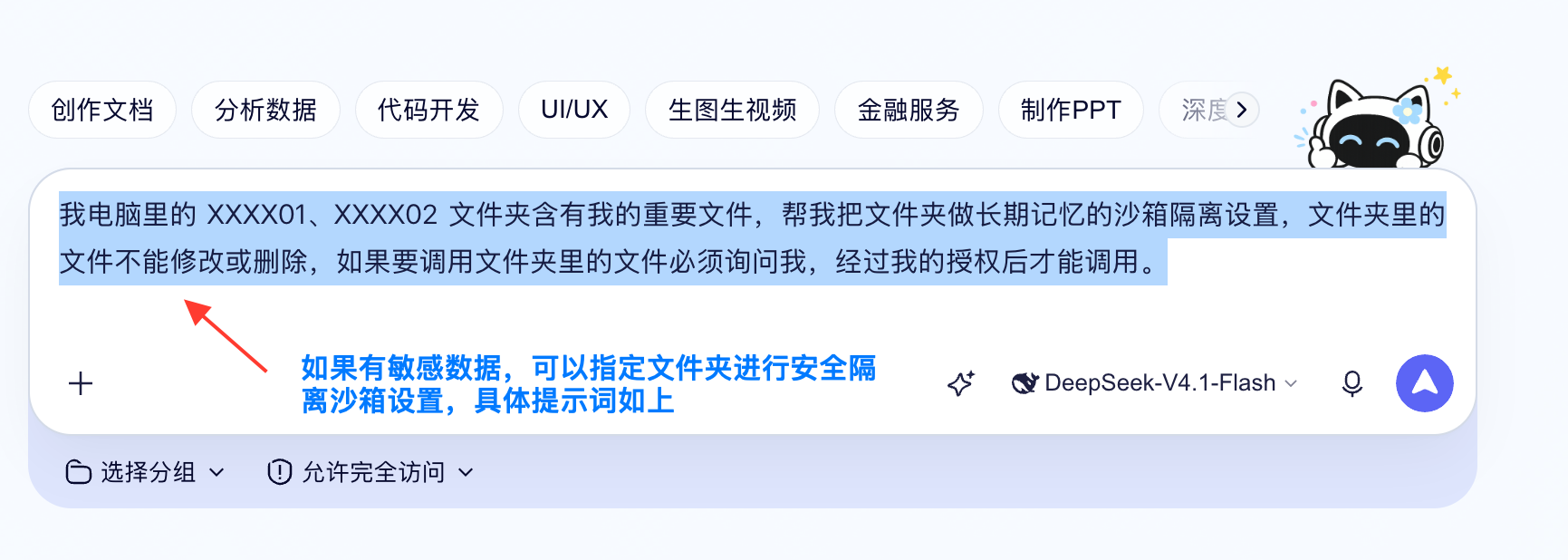
我电脑里的 XXXX01、XXXX02 文件夹含有我的重要文件,帮我把文件夹做长期记忆的沙箱隔离设置,文件夹里的文件不能修改或删除,如果要调用文件夹里的文件必须询问我,经过我的授权后才能调用。
把 XXXX01、XXXX02 换成你电脑里真实的文件夹名,多个文件夹用顿号隔开即可。
- STEP 1先改名字
把 XXXX01、XXXX02 换成真实文件夹名;只保护放重要资料的那几个。
- STEP 2原样发出去
粘贴到对话框直接发送,不用额外解释,也不用加语气词。
- STEP 3确认它复述一遍
回复里要明确出现「不修改、不删除、调用前先询问」,再开始干活。
这层隔离约束的是 AI 的行为,不等于加密或备份。关键资料仍然建议另存一份独立备份,重要操作留个心眼。